さて、これはどうやって作っているのでしょうか?「俺はサイトを持ってないから、こんなの作る必要ないよ」という方もおられますが、全くその通りです。ただこんな画像の作り方などを知っておけば、いつか役に立つ日もくるでしょう。知人にメールで「***のやり方教えて」といわれた時に文章だけで返すのではなく、一緒に画像も送り「この画像も参考にしてくれ」と気をきかせば、ちょっとかっこいいですよね。
それと「画像を作れ」というだけでは分かりにくいと思いますので、今回は1つ目標を作りたいと思います。う~~んと・・・・・各OSやブラウザに影響されないのは・・・・・・・「ヤフーオークションの検索の仕方」にしましょう。それも「CDウォークマンを検索したい」という設定です。これを画像や色んな物を混ぜ込みながら、全くの初心者にでもわかるように説明するのです。
上にも書いたとおり、パソコンの画面に映し出されている画像を取り込みますので http://auctions.yahoo.co.jp にいきましょう・・・・・・ となるのですが、そんな事をすると「ヤフーオークションって何処?」となる可能性があるので http://yahoo.co.jp に変更です。 まずはヤフーを開いてください。開きましたね?そしたらキーボードの「Fn と Prt Sc」を同時に押して下さい。Fnはキーボードの左下に、Scr Lkは右上でNum LKと一緒の所にある場合があります。「Fn + Prt Sc」は「画面に表示されている画像を、bmp形式で取り込め」という意味です。もちろんゲーム中の画像や、動画の途中でも取り込む事は出来ますが、一枚しか取り込めませんので注意。欲しい画像が何枚もあるからといって、画像を取り込みまくっても最後の1枚しか残っていませんので、1枚1枚ちゃんと保存していってください。んでボタンを押せたら「ペイント」を開いてください。
注意:なおここで説明しているFnキーというのは、小さいノートパソコンの為に用意されているキーなのでデスクトップなどを使用している方でしたら、Fnキーが無い場合もあります。その場合はFnキーは無視して「Prt Sc」だけを押してください。それで画像を取り込めるはずです。
ペイントは「デスクトップの何も無いところで右クリック→新規作成→ペイント」で開きます。新規作成にペイントが無い方は、一度メモ帳を新規作成で作り「メモ帳の上で右クリック→名前の変更→名前の最後にある txt をbmp に変える」この作業を行うと、警告メッセージが出ますが無視してください。それでそのファイルをダブルクリックしたらオッケーです。もし「ファイルを開くアプリーケーションの選択」となったらMSPAINT(ペイント)を選択してください。 「ペイントが無い」という方はwindows にペイントが入っていません。 Windowsの入っているCDを持ってきて「アプリケーションの追加と削除→Windowsファイル」でペイントを入れてください。
で、ペイントを開いたら「Ctrl+v」を押して下さい。これはショートカットキーと呼ばれるもので「貼り付け」の意味がありまして、別に「編集→貼り付け」でも全く問題はありません。「クリックボードの絵が大きいから、ビットマップを大きくしますか?」とダイアログが出たともいますが、そこでは「はい」を選んでください。これでペイントにはヤフーの画像が貼り付けられたと思います。ここでする事は「ヤフーオークションには、ヤフーのここからいけるよ」というのを相手に伝えたいので、分かりやすいように印をつけますが、ここは皆さんの感性にお任せしますが、画像を保存するときに「名前を付けて保存」を選び、ファイルの種類を「256色ビットマップ」にして下さい。こうする事で画像の容量が大分小さくなります。肝心の画像ですが私はこうしました。
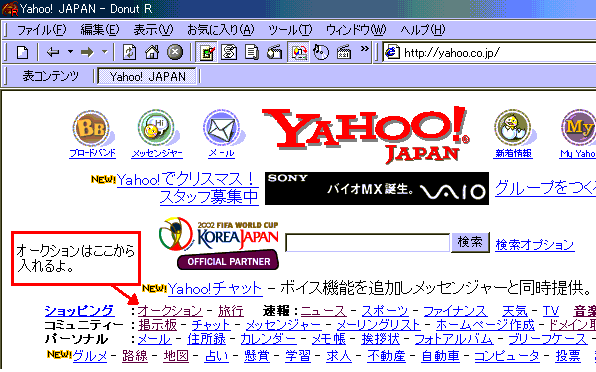
今回のように「他人に教える」画像を作るときは、出来る限り一目で画像を理解できるようにするのが大切です。上の画像でしたら「ヤフー」を開いているのは一目瞭然ですし、ヤフーのロゴや検索窓の位置関係から「ヤフーの上のほうだな」と分かりますね。こんな感じで画像を作っていってください。
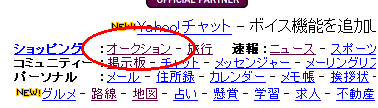
間違ってもこんな風にしないで下さい。ある程度慣れている人なら「ヤフーだな」と分かりますが、全く初めての人には「なんだこれ?」となります。画像を大きくするのは容量が大きくなる為抵抗があると思いますが、訳の分からない画像を送るよりはマシです。
巷には色々な画像をいじくるツールがあります。が扱えるのはJPGやBMPのみ、といった風に扱える画像が限定されていたり、容量を小さくしようにも使い勝手や縮小率に問題があり、私の中で「使いやすい」というツールは1つしかありませんでした。それは「疾風 -Tokikaze- 旧名:GraphicConverter」というツールでhttp://homepage1.nifty.com/MADIA/ で配布されております。このツールの特徴ですが、かなり多くの種類の画像を扱えます。ここで一覧を上げてみようと思ったのですが、その必要もありません。あなたの想像している画像は全て対応している(と思う)からです。詳しくは作者様のページで確認してください。
使い方は簡単でこのツールを起動し、まずはさっき作った「yahoo.bmp」を開きます。そして保存するのですが、その時にファイルの種類を「PNG」にして下さい。上でも書きましたがBMPからPNGに変換するだけで大分容量が小さくなります。これでファイルの容量はだいぶ小さくなりました。最初の yahoo.bmp から大分小さくなったと思います。
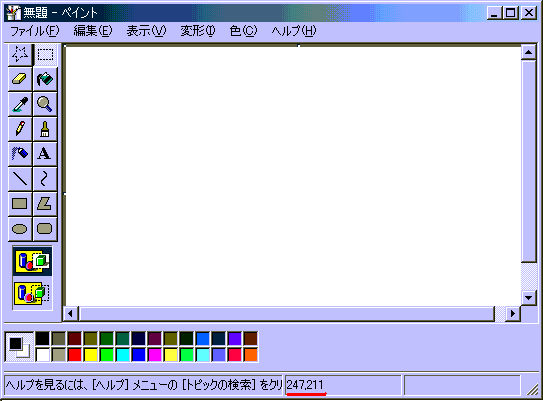
下のほうに赤線を引いている「247,211」って数字がありますよね。これは「高さが247で、横が211あるよ」という意味で、マウスのポインタをグリグリ動かしたら、ここの数字も変わります。ちなみに一番左上が「0,0」になります。